
Podwójne uwierzytelnienie (2FA)
Włącz w Data Octopus logowanie z jednorazowym kodem OTP z aplikacji uwierzytelniającej, generowanym co 30 sekund.
Jak włączyć 2FA
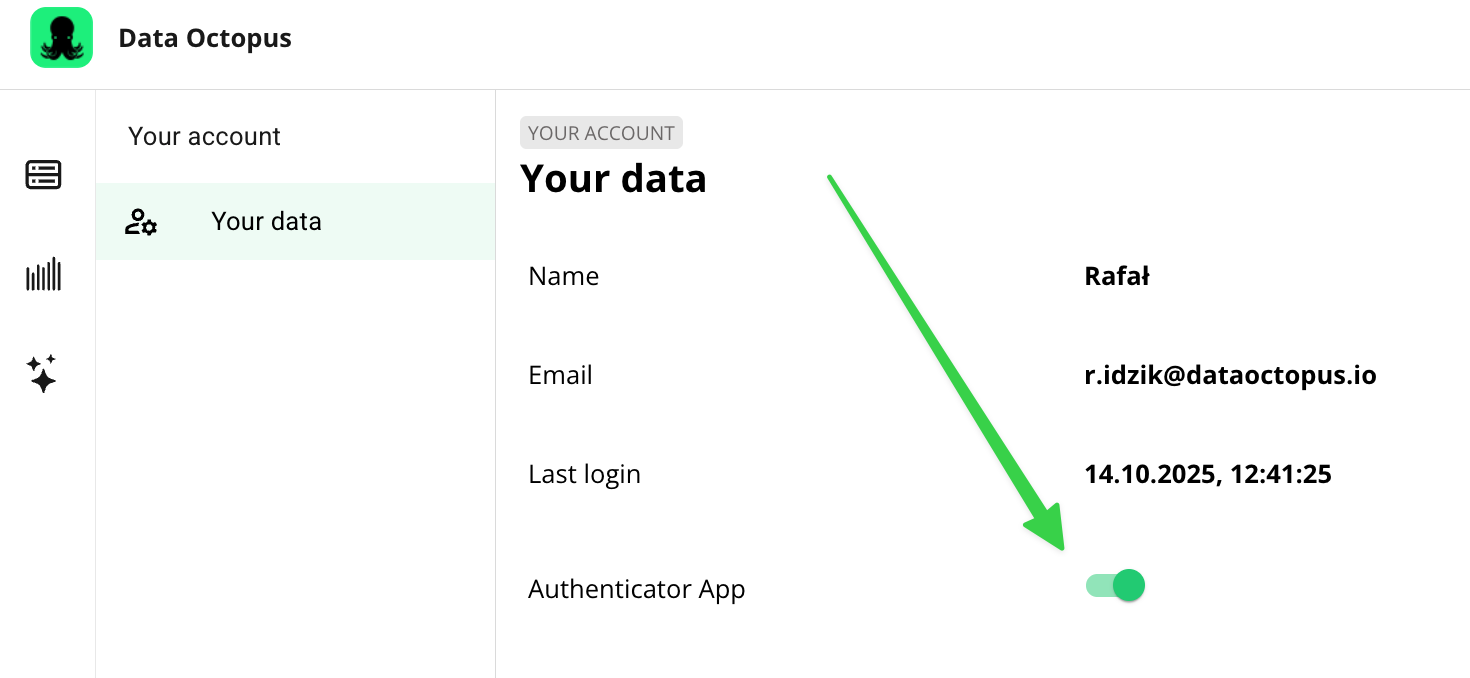
Krok 1: Profil i „Authenticator App”
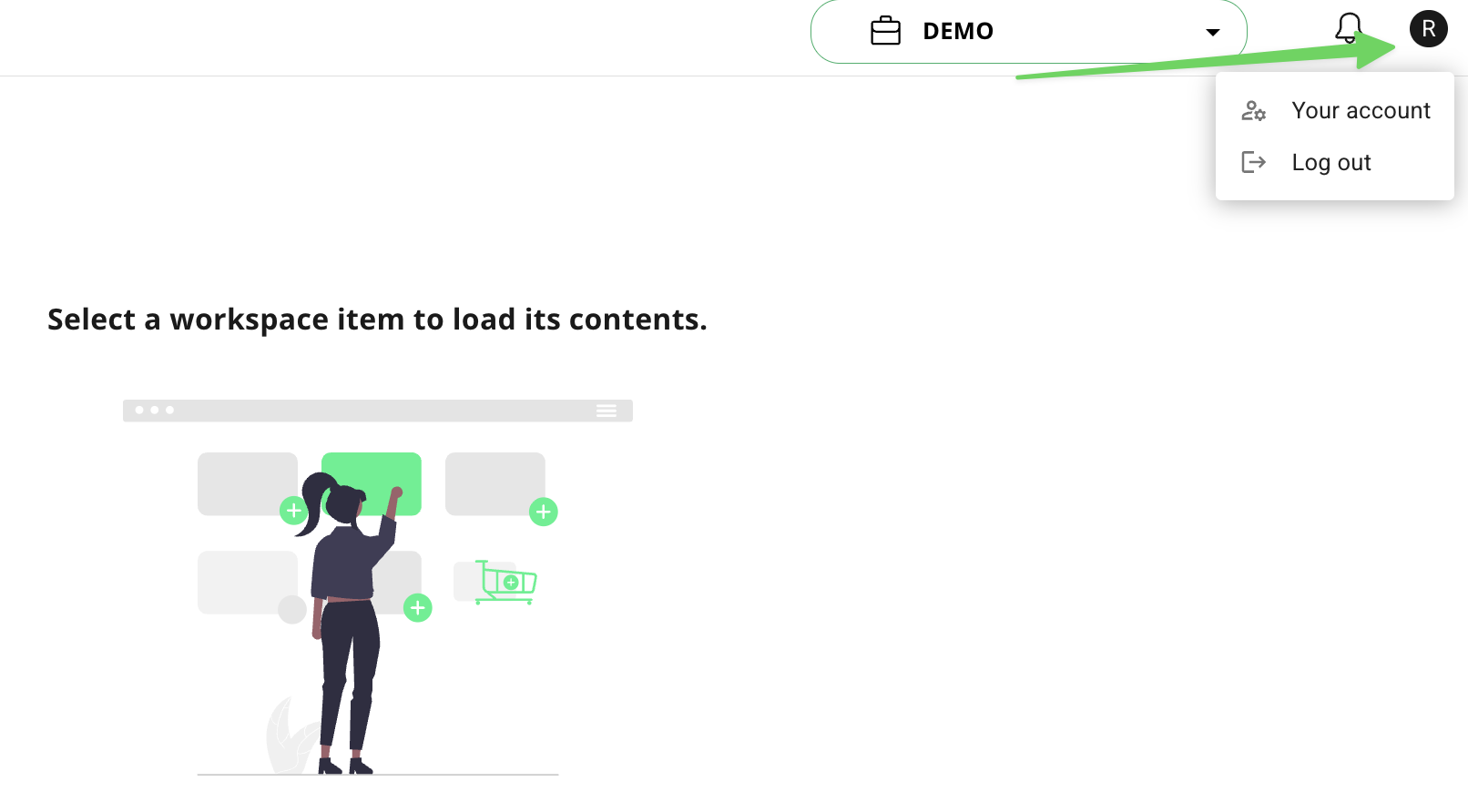
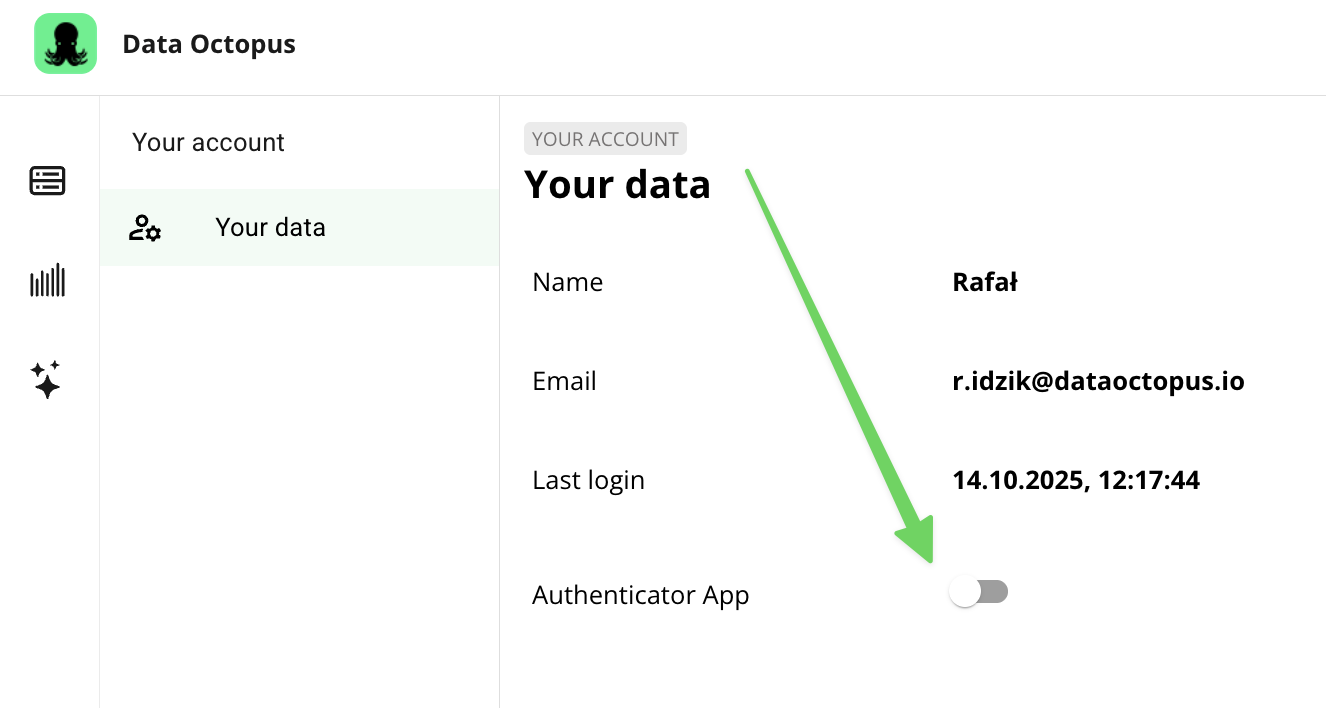
Wejdź na swój profil (prawy górny róg) i zaznacz pole „Authenticator App”. Pojawią się dalsze instrukcje.
Krok 2: Weryfikacja hasła
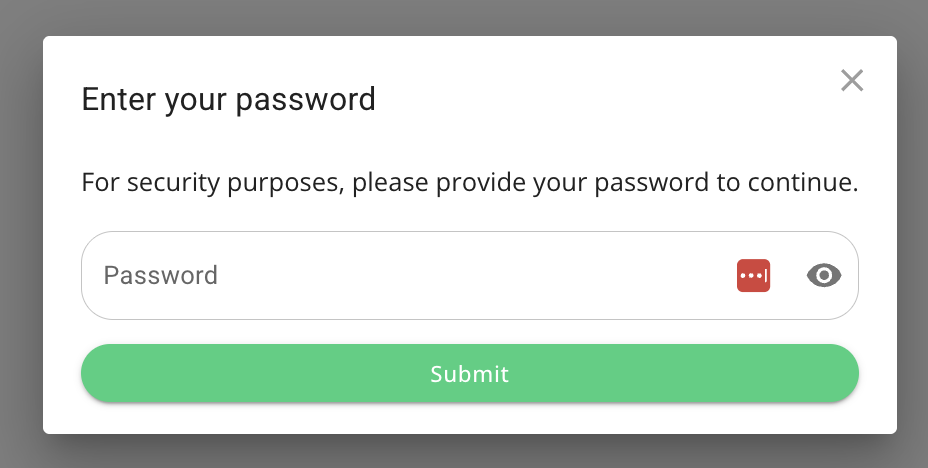
Pojawi się okno z prośbą o ponowne podanie hasła do konta. Wpisz hasło i kliknij Submit, aby rozpocząć konfigurację 2FA.
Krok 3: Instalacja aplikacji
Zainstaluj aplikację Google Authenticator ze sklepu Google Play lub App Store.
Google Authenticator w Google PlayGoogle Authenticator w App StoreKrok 4: Dodanie konta
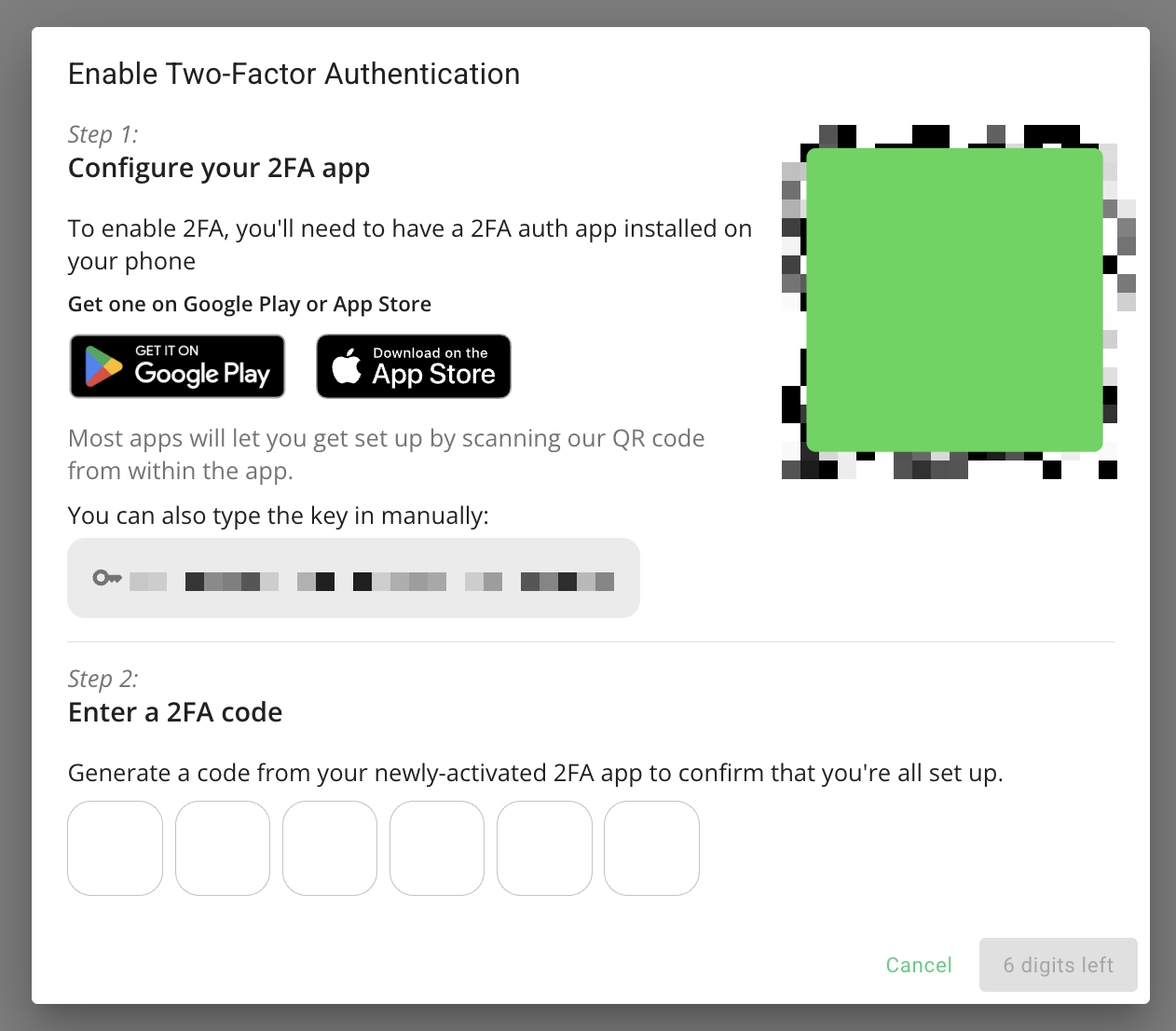
W aplikacji uwierzytelniającej wybierz dodanie nowego konta: zeskanuj wyświetlony kod QR lub wpisz wygenerowany klucz ręcznie.
Krok 5: Wpisanie kodu
Aplikacja zacznie generować sześciocyfrowe kody jednorazowe. Wpisz aktualny 6-cyfrowy kod w odpowiednie pola w Data Octopus. Uwierzytelnianie dwuskładnikowe zostało ustawione.
Logowanie z włączonym 2FA
Przy następnym logowaniu i regularnie (co dwa tygodnie, ze względów bezpieczeństwa) logowanie wygląda tak:
- 1Wprowadź swój e-mail i hasło.
- 2System poprosi o „Verification Code” (kod weryfikacyjny).
- 3Otwórz aplikację uwierzytelniającą, odczytaj aktualny 6-cyfrowy kod dla Data Octopus i wpisz go w pole.
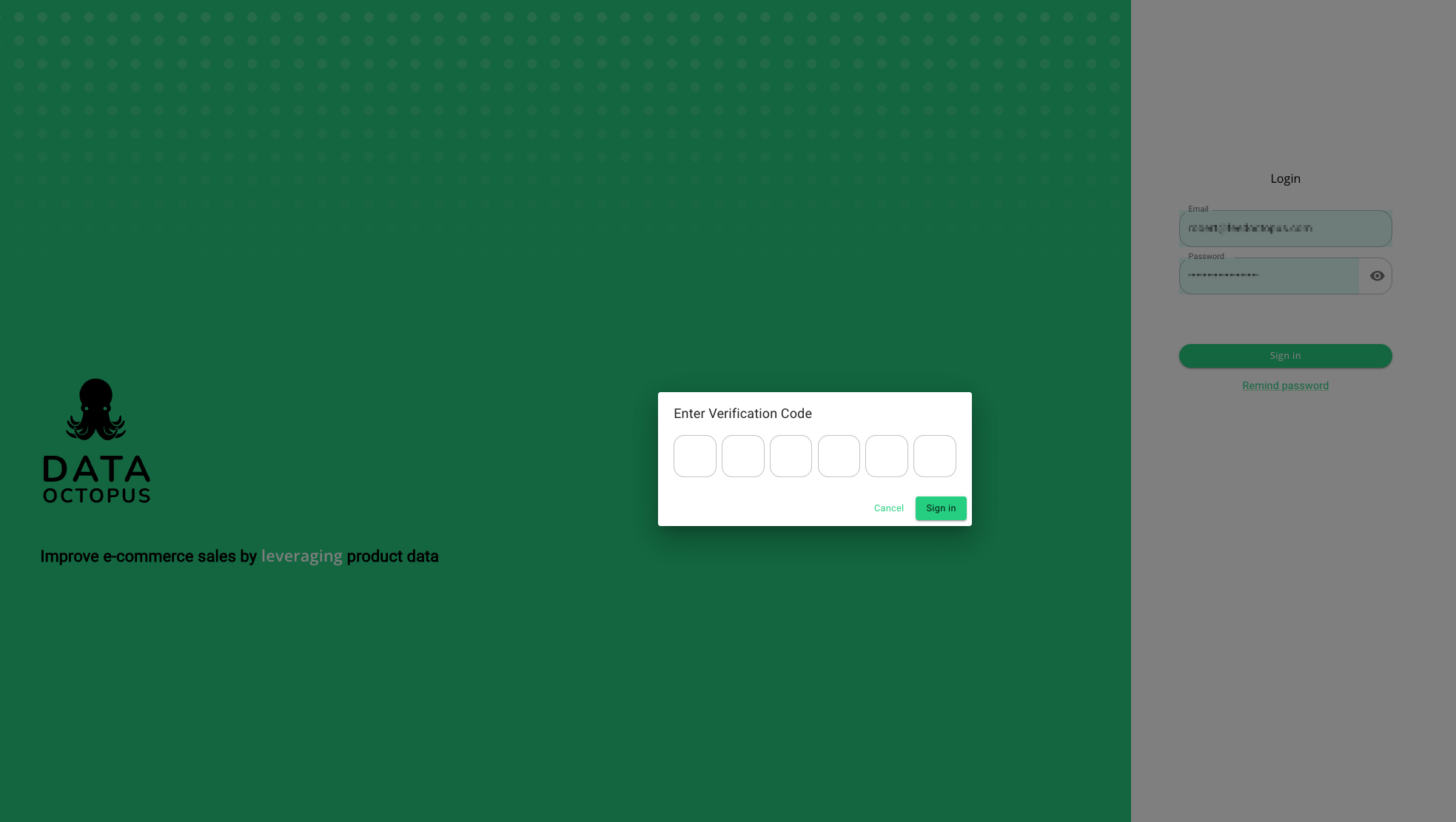
Po wprowadzeniu poprawnego kodu uzyskasz dostęp do aplikacji.